Hiti P510K Manuale Utente
Navigare online o scaricare Manuale Utente per Stampanti per fotografie Hiti P510K. HiTi P510K Benutzerhandbuch Manuale Utente
- Pagina / 121
- Indice
- SEGNALIBRI

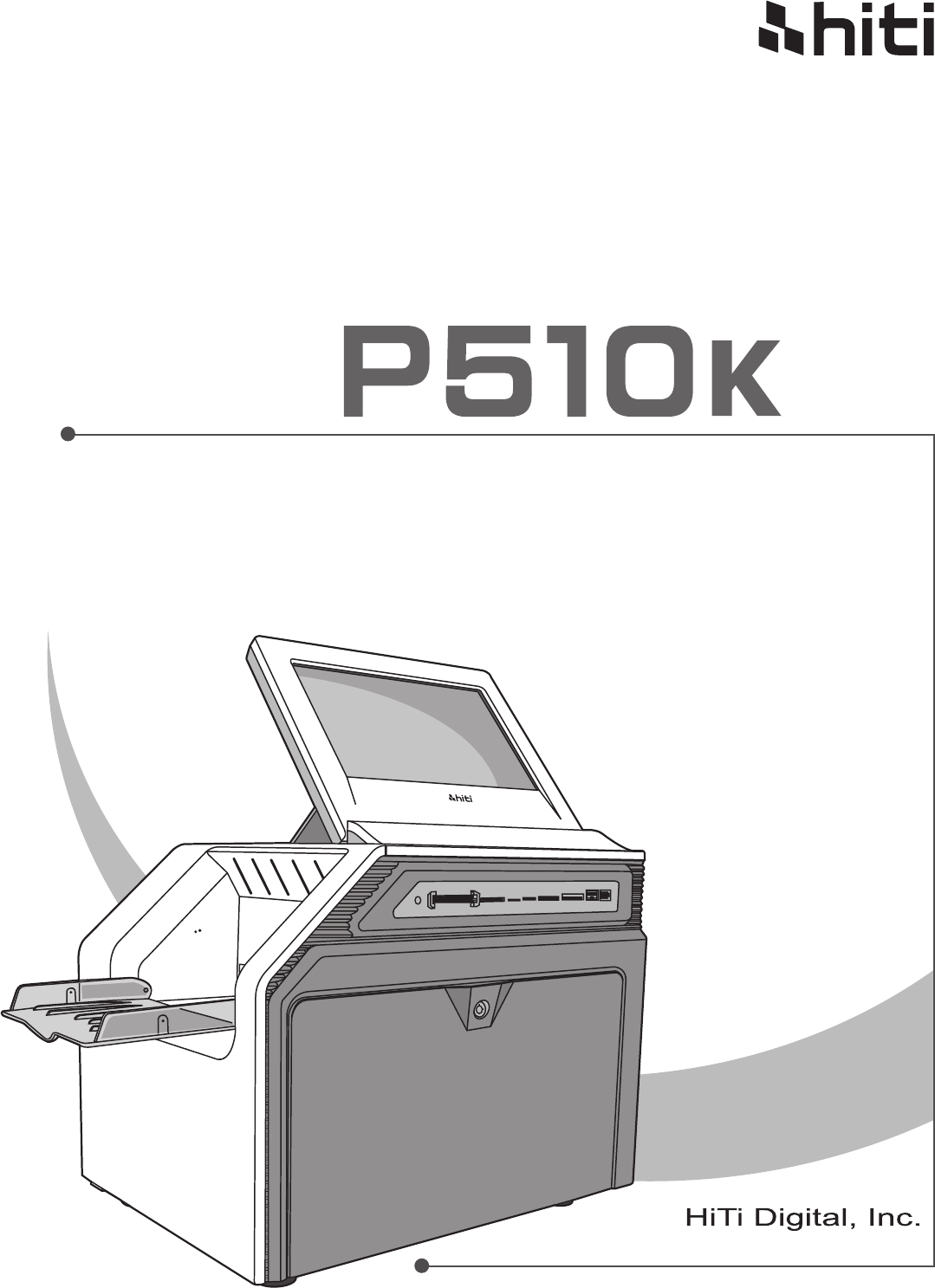
- User Manual 1
- Benutzerhandbuch 1
- Manuale d'uso 1
- Allgemeine Hinweise 42
- HiTi P510K Benutzerhandbuch 43
- Verpackungsinhalt überprüfen 44
- P510K: Einführung 45
- P510K betriebsbereit machen 46
- 2. Gewünschte Sprache wählen 48
- 4. Speicher 49
- (Admin-Aufgaben) 62
- Problemlösungen 74
- Informazioni generali 82
- Sommario 83
- Introduzione alla stampante 85
- Rotolo di carta 86
- 7. "Layout" 111
- Specifiche tecniche 113
- Inceppamento carta 114
- Inceppamento nastro 114
- (Inceppamento carta)? 117
- D7. Come si spegne P510K? 120
Sommario
HiTiUser ManualBenutzerhandbuchManuale d'usowww.hiti.com
17 HiTi P510K manuale d'uso 5-5 Stampa usando la funzione "Frame" (Cornice) a. Premere l’icona "Frame" (Cornice) per avviar
18 HiTi P510K manuale d'uso c. Premere "Next" (Avanti) () per vedere l’anteprima dell’ordine e poi premere "Printing" (Stam
19 HiTi P510K manuale d'uso Introduzione di "Funzione amministrativa di backstage" della P510K 1. Immettere la password per effettuare
20 HiTi P510K manuale d'uso c. Nella colonna "Language" (Lingua), si possono scegliere fino a sei lingue di visualizzazione nella sez
21 HiTi P510K manuale d'uso e. È possibile modificare la valuta facendo clic sull'icona "Currency" (Valuta) (). Se non si trova
22 HiTi P510K manuale d'uso h. Per modificare l'ora, fare clic sull'icona "Time" (Ora) (). i. La funzione "Touch
23 HiTi P510K manuale d'uso 3. "Printer" (Stampante) a. Qui è possibile controllare le condizioni dei beni consumabili dell'ap
24 HiTi P510K manuale d'uso (i) Facendo clic sull'icona "Cleaning" (Pulizia), l'apparecchio guiderà l'utente alla rimo
25 HiTi P510K manuale d'uso d. La funzione "Print Position Adjustment" (Regolazione posizione di stampa) consente di allineare l&apos
26 HiTi P510K manuale d'uso b. È possibile abilitare, selezionandola, la funzione "Print Password" (Stampa password) ( ). Una volta i
27 HiTi P510K manuale d'uso b. L'apparecchio è dotato della funzione di trasferimento immagini per dispositivi Bluetooth. Questa funzione
28 HiTi P510K manuale d'uso Le 2 (due) opzioni di editing che appaiono sotto il rettangolo nero sono scelte rapide. Queste 2 opzioni di editing
29 HiTi P510K manuale d'uso 9. "Settings & Updates" (Impostazioni e aggiornamenti) a. La funzione "Export settings" (Es
30 HiTi P510K manuale d'uso Specifiche tecniche Le specifiche tecniche della serie P510 sono soggette a modifica senza preavviso. Voce Descri
31 HiTi P510K manuale d'uso Istruzioni per la risoluzione dei problemi con l'HiTi P510K INDICAZIONE di INCEPPAMENTO CARTA E NASTRO: Poic
32 HiTi P510K manuale d'uso D1. Cosa si fa quando appare il messaggio "Paper Out" (Espulsione carta)? R: I bordi spiegazzati causano p
33 HiTi P510K manuale d'uso Aprirlo completamente e inserire il rullo di carta. Tenere la carta. Reinserire il vano carta nella sua posizione
34 HiTi P510K manuale d'uso D2. Cosa si fa quando appare il messaggio "Paper Jam" (Inceppamento carta)? R: In caso di inceppamento d
35 HiTi P510K manuale d'uso
36 HiTi P510K manuale d'uso D3. Cosa si fa quando appare il messaggio "Ribbon Missing" (Nastro assente) o "Ribbon Read/write Err
37 HiTi P510K manuale d'uso D7. Come si spegne P510K? R: Spegnere la P510K osservando la seguente procedura. Un'operazione incorretta pot
38 HiTi P510K manuale d'uso D9. Che cosa si fa se il touchscreen non è sensibile? R: Calibrare di nuovo il touchscreen come segue. Toccare l
HiTi P510K BenutzerhandbuchAllgemeine Hinweise Copyright-Informationen Alle Rechte vorbehalten. Änderungen am Inhalt dieses Benutzerhandbuchs vorbehal
HiTi P510K BenutzerhandbuchInhalt 1. Verpackungsinhalt überprüfen -------------------------------------------------------------------- 1 2. Das neu
1HiTi P510K BenutzerhandbuchVerpackungsinhalt überprüfen Hinweis 1. Falls ein Teil des Paketinhalts fehlt, wenden Sie sich an den Händler, bei dem
2HiTi P510K BenutzerhandbuchP510K: Einführung AusgabefachLCD 25,9 cm schwenkbar Oben Vorne Für MS- u. xD-SpeicherkartenFür CF-/SD-/Micro SD-/Mini
3HiTi P510K BenutzerhandbuchP510K betriebsbereit machen Bandkassette einlegen Papierbox einlegen a.Papierrolle und Flansch zusammensetzen ➊ = Flan
4HiTi P510K Benutzerhandbuchb. Papierrolle in Papierbox einsetzen Papierbox wie in Abb. drehen, dann zum Öffnen Schalter drücken (Box öffnen) Papi
5HiTi P510K BenutzerhandbuchFunktion “Photo Kiosk P510K”: Einführung 1. Touchscreen zum Aktivieren der Software berühren 2. Gewünschte Sprache wähl
6HiTi P510K Benutzerhandbuch4. Speicher 4-1 Speicherkarte und USB-Speicher auswählen (Hinweis Das schwarze Rechteck fehlt.) Setzen Sie die Speicher
7HiTi P510K Benutzerhandbuch5. Die Funktionen „Photo“, „ID Photo“, „Index“, „Collage“ und „Frame“ (Foto, Ausweisfoto, Index, Collage, Rahmen) 5-1 Mi
8HiTi P510K Benutzerhandbuch d. Mit „Rotate/Crop“ (Drehen/Zuschneiden) können Sie das Bild drehen, vergrößern und verkleinern. Zum Bestätigen der Ei
9HiTi P510K Benutzerhandbuch(i) Farbanpassung (ii) Verhindern des Rote-Augen-Effekts: Durch Tippen auf die Symbole für oben, unten, rechts und lin
10HiTi P510K Benutzerhandbuch g. Mit „Printing“ ( ) (Drucken) können Sie Ihre Bestellung überprüfen; mit „Continue Shopping“ ( ) (Einkauf fortsetzen
11HiTi P510K Benutzerhandbuch5-2 Mit der Funktion „ID Photo“ (Ausweisfoto) drucken a. Tippen Sie zum Aufrufen der Funktion auf das Symbol „ID Photo“
12HiTi P510K Benutzerhandbuch5-3 Mit der Funktion „Index“ (Index) drucken a. Tippen Sie zum Aufrufen der Funktion auf das Symbol „Index“ (Index) (Hi
13HiTi P510K Benutzerhandbuch d. Bezahlen Sie nach Bestätigung Ihrer Bestellung an der Kasse und beschaffen Sie sich das Kennwort zum Drucken der Be
14HiTi P510K Benutzerhandbuch5-4 Mit der Funktion „Collage“ drucken a. Tippen Sie zum Aufrufen der Funktion auf das Symbol „Collage“ (Hinweis: Das s
15HiTi P510K Benutzerhandbuch d. Sie können durch Berühren des Bildschirms das Rechteck selbst bewegen (nach dem Bewegen dieses Rechtecks werden au
16HiTi P510K Benutzerhandbuch g. Bezahlen Sie nach Bestätigung Ihrer Bestellung an der Kasse und beschaffen Sie sich das Kennwort zum Drucken der B
17HiTi P510K Benutzerhandbuch 5-5 Mit der Funktion „Frame“ (Rahmen) drucken a. Tippen Sie zum Aufrufen der Funktion auf das Symbol „Frame“ (Rahmen)
18HiTi P510K Benutzerhandbuch c. Tippen Sie auf „Next“ ( ) (Weiter) zum Aufrufen der Bestellungsvorschau und danach zum Bestätigen der Bestellung au
19HiTi P510K BenutzerhandbuchFunktion „Backstage Administrative Feature" (Admin-Aufgaben) 1. Kennwort für Anmeldung eingeben Tippen Sie auf
20HiTi P510K Benutzerhandbuchc. In der Spalte „Language“ (Sprache) können Sie max. sechs Sprachen für die Anzeige im Menü für den Benutzer auswählen
21HiTi P510K Benutzerhandbuch e. Mit „Currency“ ( ) (Währung) können Sie eine andere Währung auswählen. Wenn Sie die gewünschte Währung nicht finden
22HiTi P510K Benutzerhandbuch h. Wenn Sie die Uhrzeit ändern möchten, tippen Sie auf „Time“ ( ) (Uhrzeit). i. Mit „Touch screen adjustment“ ( ) (A
23HiTi P510K Benutzerhandbuch3. Funktion „Printer“ (Drucker) a. Hier können Sie den Status der Verbrauchsmaterialien überprüfen. Mit dieser Funktion
24HiTi P510K Benutzerhandbuch(i) Nach Tippen auf das Symbol „Cleaning“ (Reinigen) werden auf dem Bildschirm Hinweise zum Herausnehmen der Bandkasset
25HiTi P510K Benutzerhandbuchd. Mit der Funktion „Print Position Adjustment“ (Druckposition einstellen) können Sie den Druckbereich korrigieren und
26HiTi P510K Benutzerhandbuchb. Durch Markieren des entsprechenden Kontrollkästchens wird die Funktion "Print Password" ( ) (Kennwort für
27HiTi P510K Benutzerhandbuchb. Der Drucker kann Bilder von Bluetooth-Geräten empfangen. Hierfür muss diese Funktion durch Markieren des zugehörigen
28HiTi P510K BenutzerhandbuchDie beiden Bearbeitungsoptionen im schwarzen Rechteck oben sind Abkürzungsfunktione. Sie sind auch unter „More Edits“ (
29HiTi P510K Benutzerhandbuch9. Funktion „Setting & Updates“ (Einstellungen und Updates) a. Mit „Export settings“ ( ) (Einstellungen exportiere
30HiTi P510K BenutzerhandbuchTechnische Daten Änderungen an den technischen Daten der P510-Serie vorbehalten. Funktion Beschreibung Auflösung 30
31HiTi P510K BenutzerhandbuchProblemlösungen Hinweise auf Papier- und Bandstau: Da weder der Drucker noch der PC einen Hinweis auf Bandstau ausgibt
32HiTi P510K Benutzerhandbuch Frage 1 Was ist bei der Meldung „Paper Out“ (Kein Papier mehr) zu tun? Antwort: Zerknitterte Papierkanten können eine
33HiTi P510K Benutzerhandbuch Ziehen Sie die Öffnung weit auseinander und legen Sie die Papierrolle ein. Halten Sie das Papierende fest. Stellen S
34HiTi P510K Benutzerhandbuch Frage 2 Was ist bei der Meldung „Paper Jam“ (Papierstau) zu tun? Antwort: Bei Papierstau im Drucker zeigt dieser auto
35HiTi P510K Benutzerhandbuch
36HiTi P510K Benutzerhandbuch Frage 3 Was ist bei der Meldung „Ribbon Missing“ (Band fehlt) oder „Ribbon Read/Write Error“ (Lese-/Schreibfehler Band
37HiTi P510K Benutzerhandbuch Frage 7 Wie wird der P510K heruntergefahren? Antwort: Gehen Sie dazu stets wie folgt vor. Bei unsachgemäßer Behandlun
38HiTi P510K Benutzerhandbuch Frage 9 Was ist zu tun, wenn der Touchscreen nicht reagiert? Antwort: Kalibrieren Sie den Touchscreen erneut wie folg
HiTi P510K manuale d'uso Informazioni generali Diritti d'autore Tutti i diritti riservati. Le informazioni di questo Manuale d'uso sono
HiTi P510K manuale d'uso Sommario 1. Controllo dei contenuti della confezione ------------------------------------------------------ 1 2. Otten
1 HiTi P510K manuale d'uso Controllo dei contenuti della confezione Nota 1. Se dalla confezione manca qualsiasi cosa, rivolgersi al rivenditor
2 HiTi P510K manuale d'uso Introduzione alla stampante Cassetto d’uscita Display LCD 10.2 pollici[Inclinabile] Parte superiore Parte frontalDa
3 HiTi P510K manuale d'uso Preparare la stampante alla stampa Installazione della cartuccia a nastro Installazione del cassetto per la carta a
4 HiTi P510K manuale d'uso b. Inserimento del rotolo di carta nel cassetto Girare il cassetto della carta come mostrato e premere il tasto pe
5 HiTi P510K manuale d'uso Introduzione alla funzione "Photo Kiosk P510K" 1. Toccare lo schermo per attivare il software 2. Seleziona
6 HiTi P510K manuale d'uso 4. Dispositivo d'archiviazione 4-1 Scegliere le schede di memoria ed i dispositivi USB (Nota: la cornice di col
7 HiTi P510K manuale d'uso 5. Scegliere la funzione: Foto, Fototessera, Indice, Collage o Cornice 5-1 Stampa usando la funzione "Photo"
8 HiTi P510K manuale d'uso d. La funzione "Rotate/ Crop" (Rotazione/Ritaglia) permette di ruotare e di ingrandire/ridurre l’immagine.
9 HiTi P510K manuale d'uso (i) Regolazione del colore: (ii) Red Eye Reduction (Riduzione effetto occhi rossi): Premere le isone su, giù destra
10 HiTi P510K manuale d'uso g. Premere "Printing" (Stampa) () per concludere ‘ordine, oppure si può continuare con un atro ordine pre
11 HiTi P510K manuale d'uso 5-2 Stampa usando la funzione "ID Photo" (Fototessera) a. Fare clic sull’icona "ID Photo" (Foto
12 HiTi P510K manuale d'uso 5-3 Stampa usando la funzione "Index" (Indice) a. Premere l’icona "Index" (Indice) per avviare
13 HiTi P510K manuale d'uso d. Una volta che l’ordine è stato confermato, pagare alla cassa ed ottenere la password per stampare gli ordini. e
14 HiTi P510K manuale d'uso 5-4 Stampa usando la funzione "Collage" a. Premere l’icona "Collage" per avviare a funzione (No
15 HiTi P510K manuale d'uso d. La cornice può essere spostata direttamente toccando il display (dopo avere spostato la cornice la ricerca dell
16 HiTi P510K manuale d'uso g. Una volta che l’ordine è stato confermato, pagare alla cassa ed ottenere la password per stampare gli ordini.
Più documenti per Stampanti per fotografie Hiti P510K


Prodotti e manuali riguardandi Stampanti per fotografie Hiti P510K
 (42 pagine)
 (41 pagine)
 (41 pagine)
 (27 pagine)
 (27 pagine)
 (27 pagine)
© 2020, manymanuals.it. Tutti i diritti riservati | 0.057 s |
 Manymanuals.com
 Manymanuals.de
 Manymanuals.fr
 Manymanuals.it
 Manymanuals.pl
 Manymanuals.cz
 Manymanuals.es
 Manymanuals-pt.com
Commenti su questo manuale